| Olegan | Дата: Среда, 18.04.2012, 16:26 | Сообщение # 1 |
|
| 
При создании анимационного бэкграунда я использую всего 3 программы. Хотя можно обойтись двумя
или даже одной. Всё зависит от того, из чего мы его будем делать, из какого материала. Я использую
мувики по CSS, поэтому рассмотрю этот вариант.
Итак нам понадобятся:
VTFEdit - для конвертации наших скринов в vtf вормат
FormatFactory - для обрезания видео и конвертации mp4 в avi.
Free Video to JPG Converter - для конвертации avi в jpeg
Вы можете использовать любые свои программы.
Берем любой мувик. Выбираем понравившийся нам момент в пределах такой зависимости:
4-5 сек 1Гб установленной оперативной памяти
5-10 сек - 1,5-2 Гб установленной оперативной памяти
При необходимости можете увеличить файл подкачки. Это не конечная зависимость. Выводы основаны на тестах с пятью компьютерами.
Так что возможно, что 10сек мувик будет хорошо работать с 1Гб озу.
Но хочу заметить, что вы на сможете создать бэкграунд в 10 сек с 1Гб установленной
оперативной памяти.
Ограничение: 1Гб = 120-130 фреймов(5-6 сек) и не более. Файл подкачки не поможет.
Вернемся к сути.
1. Выбрали понравившийся момент, обрезали и конвертировали программой FormatFactory в avi.
(в ней вы быстро разберетесь)
2. Переходим ко второму этапу.. конвертируем avi в jpeg. Ставим галочку Извлечь > Всего > выбираем количество фреймов-скринов для видео.
Я придерживаюсь следующего соотношения:
20-25 кадров в секунду. Т.е. для 4 секундного видео я выставляю значение в пределах 80-100 кадров. Далее переходим в папку со скринами у удаляем лишние, мешающие цикличности кадры.
3. Здесь будьте внимательны. Открываем VTFEdit, далее File > Import > Выделяем все наши скрины (Сtrl+A) и жмем открыть. Появится следующее окно:
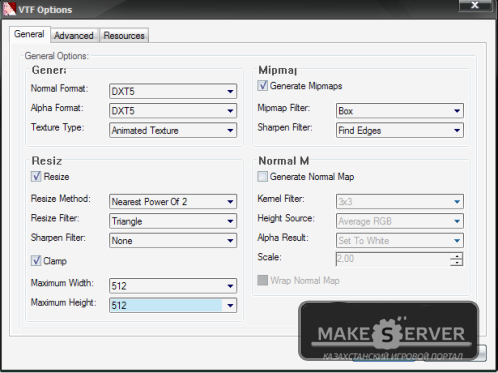
У вас всё должно быть как на скрине:
General Options:
Normal format DXT5
Alpha format DXT5
Maximum Width 512
Maximum Height 512
Нажимаем Ok и идем пить чай Весь процесс конвертации может занять от 5 до 15 мин в среднем.
Это так же зависит от характеристик вашего компьютера.
Все готово. Можете там же просмотреть результат. Всё выглядит сжато и просто отстойно
Не волнуйтесь так и должно быть. Сохраните файл в предварительно созданную пупку, под любым именем (у меня res.vtf).
\Counter-Strike Source\cstrike\materials\res
Откройте блокнотом файл res.vmt и впишите следующее:
"UnlitGeneric"
{
"$basetexture" "res/res"
"Proxies"
{
"AnimatedTexture"
{
"animatedtexturevar" "$basetexture"
"animatedtextureframenumvar" "$frame"
"animatedtextureframerate" "17"
}
}
}
Сохраните.
4. Перейдите в папку \Counter-Strike Source\cstrike\materials\console и откройте или создайте файлы background01.vmt и background01_widescreen.vmt очистите и впишите следующее:
"Unlittwotexture"
{
"$basetexture" "res/res"
"$selfillum" 1
"$additive" "1"
"$texture2" "res/texres"
"Proxies"
{
"AnimatedTexture"
{
"animatedtexturevar" "$basetexture"
"animatedtextureframenumvar" "$frame"
"animatedtextureframerate" 22
}
}
}
Таким образом мы создали переход от стандартного бэкграунда к анимированному.
5. Переходим к созданию файла texres.vtf - это фоновая текстура, без нее ничего у нас не заработает. (можете использовать готовую текстуру их моих работ)
Открываем фотошоп и создаем файл разрешением 1024х512 и заливаем всё цветом #f0f9f0.
Сохраняем под именем texres.png
6. Открываем VTFEdit, далее File > Import > выбираем файл texres.png и жмем открыть.
Здесь всё то же самое, что и на скрине выше, за исключением: Maximum Width 1024
General Options:
Normal format DXT5
Alpha format DXT5
Maximum Width 1024
Maximum Height 512
Сохраняем как texres.vtf в ту же папку где и наш анимированный бэкграунд. Файл texres.vmt нужно удалить.
Теперь можете запустить контру и лицезреть своё творение
Бэкграунд будет отлично работать и на обычных и на широкоформатных мониторах.
Потерь качества при сжатии в VTF в 512х512 я не заметил.
На этом всё. smile
|
| |
| |



